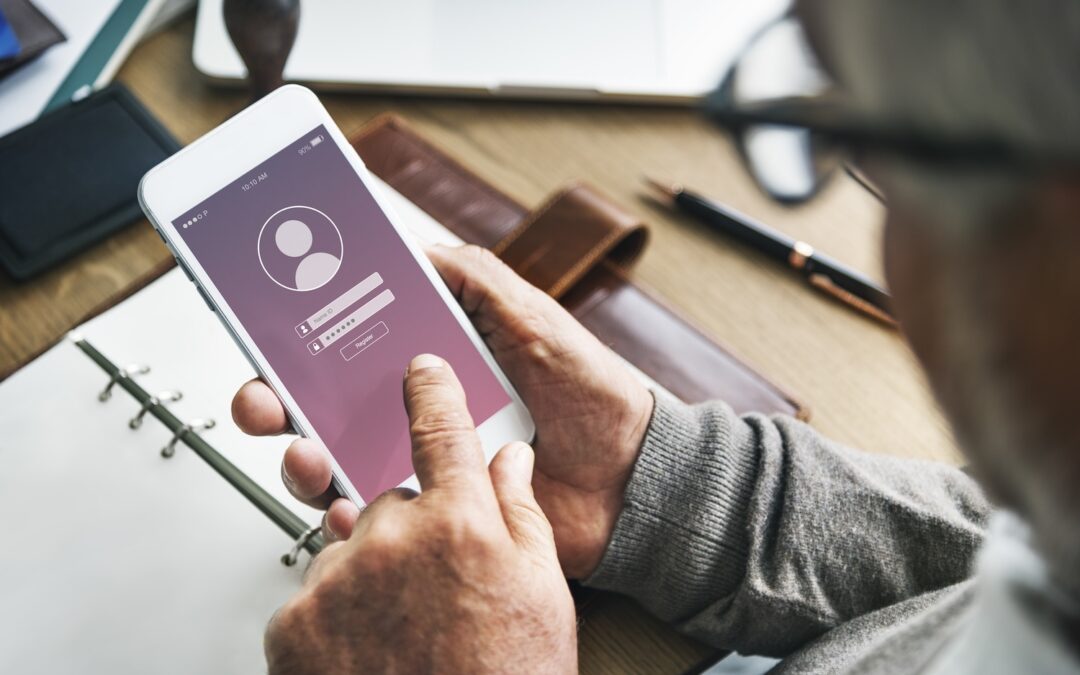
Od polovice apríla tohto roka môžu ľudia nosiť vodičský a občiansky preukaz v mobile. Rezort vnútra spustil dve nové aplikácie: e-identita a e-doklady.
E-identita slúži ako moderný, viacúrovňový spôsob prihlasovania k online službám bez potreby tradičného plastového preukazu. Po aktivácii sa používatelia prihlasujú alebo podpisujú elektronicky cez rozpoznanie tváre, odtlačok prsta či zadaním PIN-u, takže externá čítačka čipových kariet už nie je nutná.
E-doklady vytvára digitálne verzie osobných dokumentov, zatiaľ pre občiansky a vodičský preukaz. Aby bolo možné tieto digitálne kópie vytvoriť, musí mať človek príslušné doklady najprv vydané vo fyzickej forme.
Obe aplikácie sú k dispozícii v obchodoch App Store aj Google Play. Ministerstvo vnútra zároveň rokuje s bankami, poisťovňami, dopravcami a ďalšími verejnými i súkromnými inštitúciami o tom, aby mobilné doklady mohli akceptovať vo svojich službách. Ako prvá už digitálne preukazy prijíma Slovenská pošta.
Vodičský a občiansky preukaz v mobile (ako ho získať):
- Pre inštaláciu aplikácie e-identita je potrebné mobilné zariadenie s:
- OS Android v9 a vyšší, s prístupom k Obchodu Play,
- iOS v17 a vyšší, s prístupom k App Store.
- Aplikáciu je potrebné nájsť v App Store alebo Google Play a potom si ju nainštalovať do mobilu.
- Ďalej je potrebné otvoriť mobilnú aplikáciu, ktorá je zvyčajne v zozname nainštalovaných aplikácií.
- Pre pridanie digitálnej verzie dokladov je potrebné otvoriť aplikáciu e-Doklady.
- Ak ešte nie je vytvorená mobilná elektronická identita, je potrebné si ju vytvoriť.
Ako aktivovať e-identitu?
- Pre inštaláciu aplikácie e-identita je potrebné mobilné zariadenie s:
- OS Android v9 a vyšší, s prístupom k Obchodu Play,
- iOS v17 a vyšší, s prístupom k App Store.
- Aplikácia slúži na prácu s čipovými dokladmi s duálnym rozhraním priamo v mobile s NFC (bezdotykové spojenie).
- Po priložení dokladu k telefónu sa môže používateľ prihlásiť k službám alebo vytvoriť kvalifikovaný elektronický podpis.
- Aplikáciu je potrebné nájsť v App Store alebo Google Play pod názvom „eIDENTITA“ a potom si ju nainštalovať do mobilu.
- Ďalej je potrebné otvoriť mobilnú aplikáciu, ktorá je zvyčajne v zozname nainštalovaných aplikácií.
- Po prvom spustení aplikácia vyzve používateľa na udelenie súhlasu s podmienkami používania aplikácie. Bez udelenie súhlasu nebude možná ďalšia práca s aplikáciou.
- Je preto potrebné udeliť súhlas s podmienkami používania aplikácie zaškrtnutím štvorca a kliknutím na tlačidlo Pokračovať.
- Po udelení súhlasu sa otvorí Návod na použitie aplikácie, v ktorom je možné vyskúšať komunikáciu mobilného zariadenia s eID 2.0 dokladom používateľa.
- Pre správne a plnohodnotné fungovanie aplikácie je potrebné udeliť povolenia pre Fotoaparát a Úložisko, ktoré sú vyžiadané pri prvom otvorení obrazoviek Naskenovať QR kód a Podpísať dokument.
- Udelenia povolenia pre Úložisko sa vzťahuje len k aplikácii pre operačný systém Android.
Vodičský a občiansky preukaz v mobile (ako ich aktivovať):
- Ak už je vytvorená mobilná elektronická identita, použije sa tlačidlo Pokračovať na prihlásenie.
- Použije sa mobilné eID na potvrdenie svojej identity, pri ktorom sa používateľ overí v závislosti od použitej platformy telefónu zosnímaním odtlačku prstu, tváre alebo zadaním PIN kódu.
- Pri prvom prihlásení je potrebné sa oboznámiť so Všeobecnými podmienkami, Ochranou osobných údajov a Zásadami používania. Pokiaľ s nimi používateľ súhlasí, označí pole, aby bolo možné pokračovať.
- Následne sa automaticky vytvorí osobné úložisko. Táto akcia trvá niekoľko sekúnd a vykonáva sa len po prvom prihlásení sa do aplikácie.
Vodičský a občiansky preukaz v mobile (ako ich pridať):
- Keď je úložisko pripravené, otvorí sa hlavná stránka aplikácie eDoklady.
- Doklad do aplikácie sa pridá stlačením tlačidla Pridať doklad. Toto je potrebné urobiť pre každý doklad, ktorý má byť dostupný v aplikácii.
- Na vytvorenie dokladov nie je potrebné čakať, aplikácia používateľa upozorní notifikáciou, že doklad bol úspešne pridaný.
- Používateľ si po tomto postupe môže prezerať detaily svojho dokladu a tiež sa ním preukázať tam, kde je táto možnosť dostupná.
- V prípade, že bude vydaný nový doklad (napríklad po skončení platnosti alebo pri jeho strate), je potrebné si nanovo vygenerovať aj digitálnu verziu stlačením tlačidla Aktualizovať údaje.
Prečítajte si ďalšie články na túto tému: